Mode d’emploi
Subventions, pas à pas
Trouver les aides, ouvrir un dossier, répondre, chiffrer, joindre les pièces, envoyer. Les mots entre guillemets sont ceux des boutons de l’écran.
1
Trouver les aides possibles
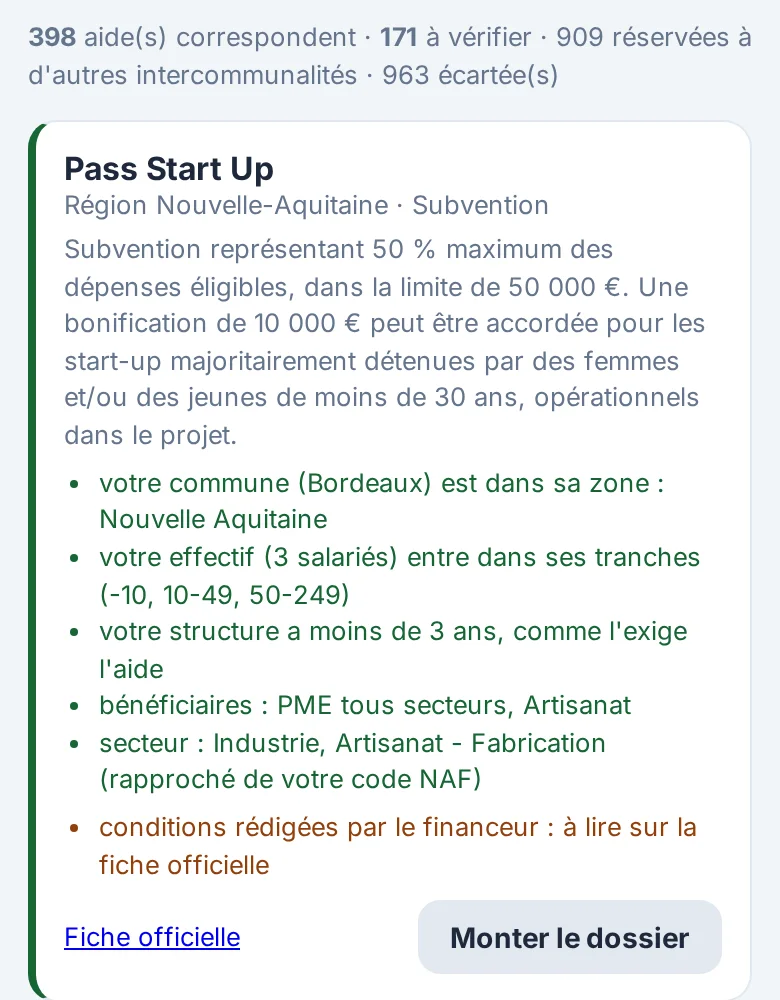
- Touchez « Aides possibles pour votre structure ». La première fois : « Charger la liste des aides ».
- Tapez votre SIRET puis « Remplir », ou remplissez forme, code NAF, commune (code postal et nom), salariés et date de création ; puis « Chercher les aides ».
- Lisez les raisons en vert, ce qui reste à vérifier en orange ; « Fiche officielle » et « Règlement » ouvrent les textes du financeur.
- « Monter le dossier » ouvre un dossier au nom de l’aide.
2
Ouvrir un dossier
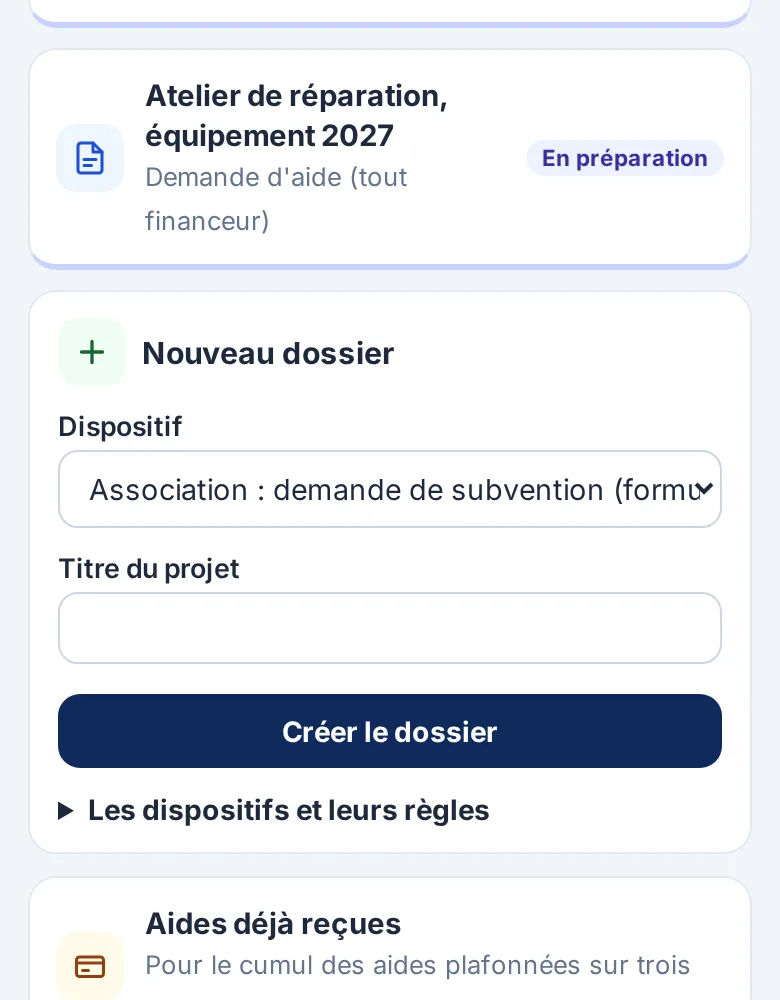
- Sous « Nouveau dossier », choisissez le « Dispositif » et donnez un « Titre du projet », puis « Créer le dossier ».
- « Les dispositifs et leurs règles » montre, pour chacun, les règles et les textes d’où elles viennent.
3
Répondre et chiffrer
- Chaque section du dossier montre son avancement ; touchez-la pour répondre, puis « Enregistrer ».
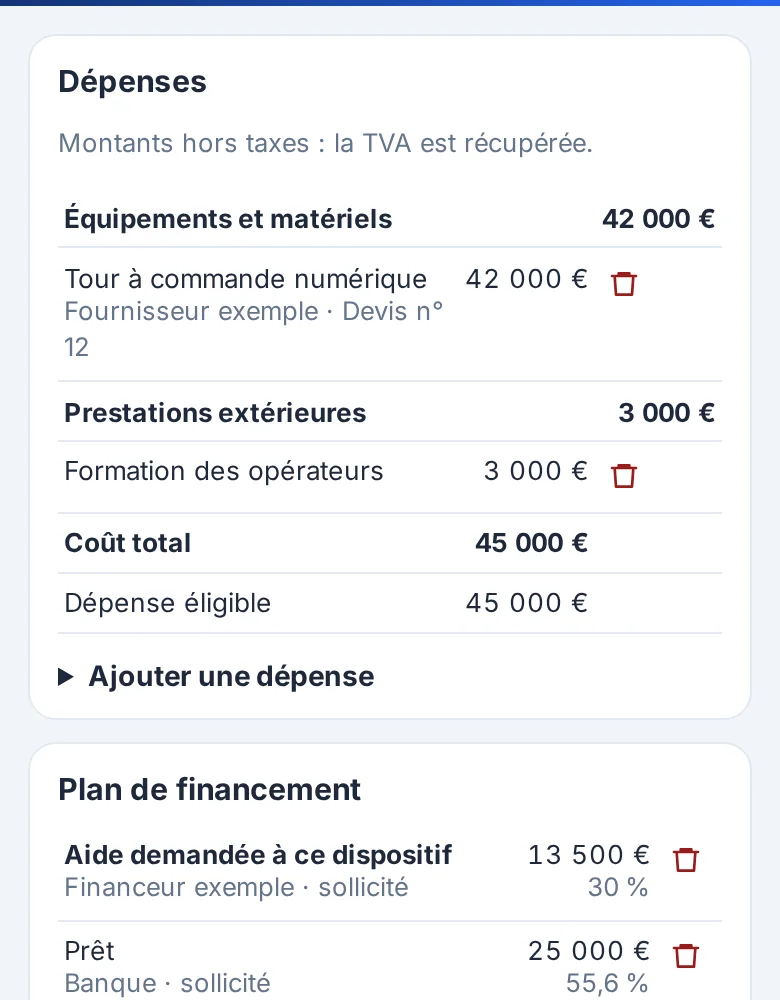
- « Budget et plan de financement » : « Ajouter une dépense » (poste, montant, devis), puis « Ajouter une ressource » ; cochez « C’est l’aide demandée à ce dispositif » sur la ligne demandée.
- Pour le Cerfa des associations, chaque ressource se range dans sa « Ligne du formulaire officiel ».
- Les contrôles s’affichent en haut du budget : rouge, à corriger ; orange, à expliquer.
4
Les pièces et le dossier
- « Pièces justificatives » : déposez chaque pièce (PDF, JPG ou PNG, 15 Mo au plus).
- Tant qu’il manque quelque chose, « Imprimer les questions » donne la liste à réunir.
- Dossier complet : « Composer le dossier PDF ». Pour le Cerfa, faites signer le formulaire et déposez la version signée.
5
Transmettre au financeur
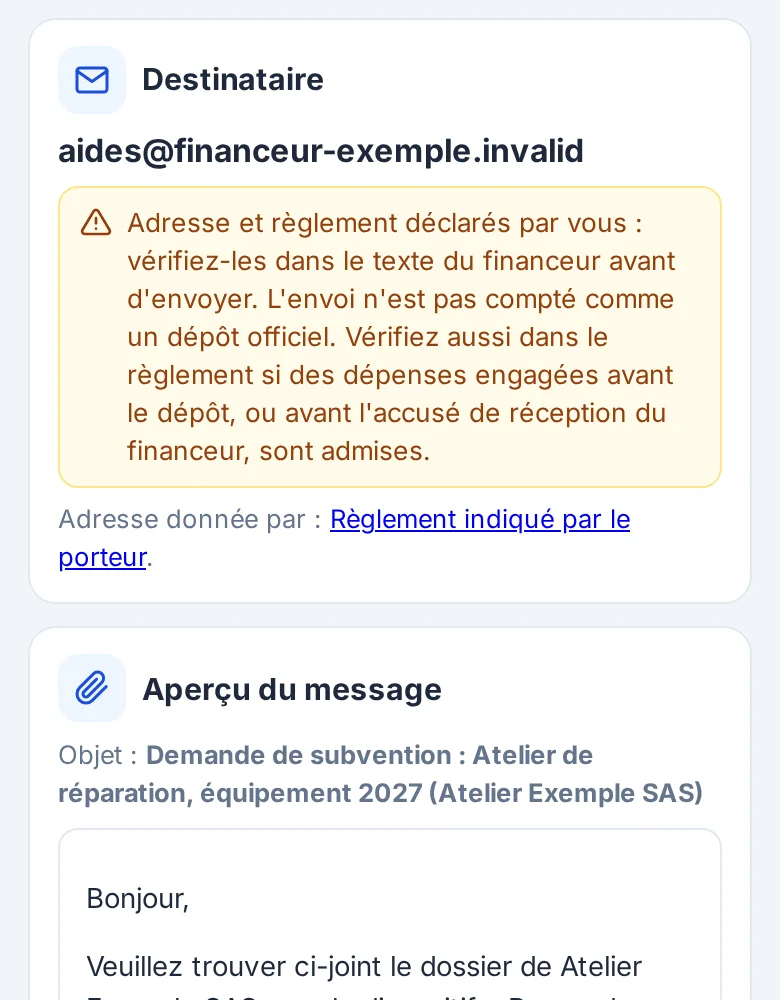
- Dans « Transmettre au financeur », « Envoyer au financeur » ouvre l’aperçu (il faut que la messagerie de votre application soit réglée) ; vérifiez la « Copie au porteur », cochez la confirmation, puis « Envoyer au financeur ».
- Pour une plateforme : « Préparer le dépôt sur la plateforme », « Ouvrir la plateforme officielle », « Copier » chaque champ, « Télécharger » chaque fichier, puis « Noter le dépôt ».
- Le « Suivi de la demande » garde l’étape, le statut et les dates ; « Exporter les données » rend tout le dossier.